
Wenn Dein Instrument gestimmt werden muss, findest Du oben in der Partitur eine Stimmgabel.
Das Mikrofon des Computers muss eingeschalten sein. Um es einzuschalten, gehe bitte zu den Einstellungen Deines Geräts und erlaube den Mikrofonzugriff auf Tomplay.
- Mikrofonzugriff in Android-App zulassen
- Mikrofonzugriff in iPad zulassen
- Mikrofonzugriff in iPhone zulassen
- Mikrofonzugriff in Windows zulassen
- Mikrofonzugriff in MAC zulassen
Spiele zunächst die entsprechenden Noten auf Deinem Instrument und beobachte dabei das Stimmgerät. Es erkennt und zeigt die Note an, die Du spielst, und die Farben zeigen an, ob sie zu tief (b) oder zu hoch (#) ist. Stelle sie entsprechend ein.
Hier ist ein Beispiel mit der Note E.
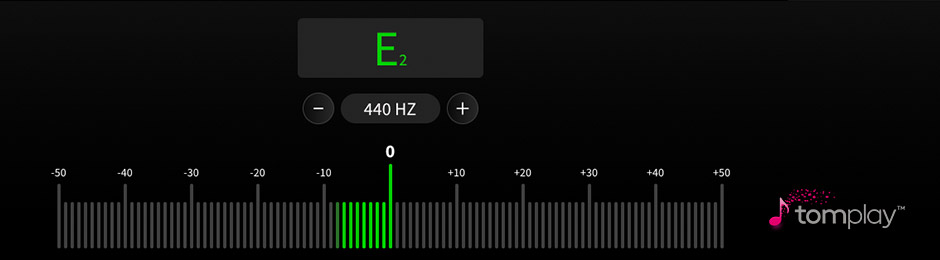
Ich bin gestimmt, wenn die richtige Note angezeigt wird und wenn der Tonhöhenanzeiger die grüne Farbe anzeigt, die so nah wie möglich an 0 liegt.
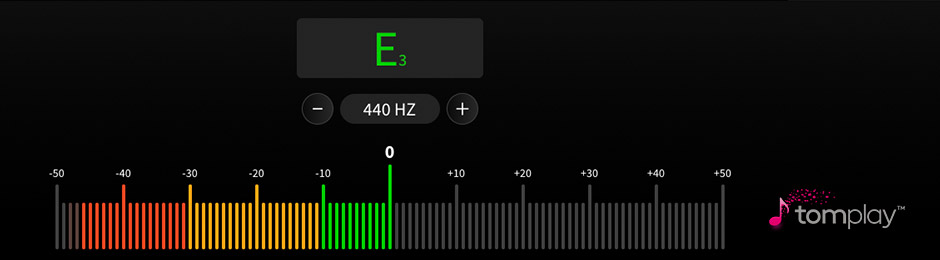
Ich bin zu niedrig (b), wenn die richtige Note gezeigt wird, aber die Farbe Orange oder Rot erscheint auf den negativen Werten.
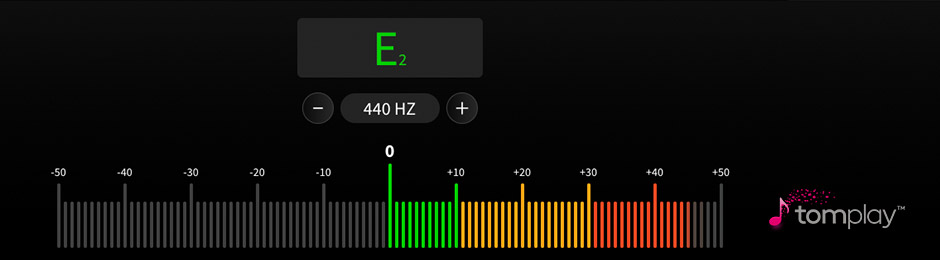
Ich bin zu hoch (#), wenn die richtige Note gezeigt wird, aber die Farbe Orange oder Rot erscheint auf den positiven Werten.
Vergewissere Dich, dass der angezeigte Buchstabenname mit der Note übereinstimmt, die du spielst; Abweichungen deuten auf erhebliche Stimmprobleme hin, die weitere Anpassungen erfordern können.
Denk daran, dass das erste Mal, wenn Du Dein Instrument mit unserem Online-Stimmgerät stimmst, ein bisschen schwierig und zeitaufwendig sein kann. Mit etwas Übung wird es aber schnell zur Routine! Erkunde die Stimmgerät-Seite für Dein Instrument für eine ausführliche Anleitung sowie weitere Tipps und Tricks.
Beachte, dass Du auch die Möglichkeit hast, die Tonhöhe der Audiobegleitung an die Tonlage Deines Instruments anzupaassen.
Kommentare
0 Kommentare
Bitte melden Sie sich an, um einen Kommentar zu hinterlassen.